




- شبكة عالمية مصممة لجعل كل شيء على الإنترنت آمنًا، خاصًا، سريعًا، وموثوقًا
- CDN, DNS, حماية DDoS, إدارة البوتات, موازنة التحميل, WAF, والمزيد
- التوجيه الذكي، وتحسين الأجهزة المحمولة والصور، والفيديو، والتخزين المؤقت


- إعداد اسم النطاق بنقرة واحدة. نقرة واحدة لأكثر من 150 تطبيقًا مجانيًا
- شهادة SSL مجانية, نسخ احتياطية يومية
- الدعم متوفر على مدار الساعة طوال أيام الأسبوع وعلى مدار السنة عبر الدردشة والهاتف وقاعدة المعرفة
Cloudflare مقابل GoDaddy: ملخص سريع
تتصدر GoDaddy هذا المقارنة. بعد تجربة كلا النظامين، وجدت أن الإعداد الاستضافي لدى GoDaddy أكثر تكاملاً لمعظم المستخدمين.
إنه سهل الاستخدام ويأتي مع كل الأساسيات، النسخ الاحتياطي، البريد الإلكتروني، لوحة التحكم، والدعم المباشر، ويعمل بشكل جيد مع مواقع WordPress والمواقع التجارية.
Cloudflare سريع للغاية وممتاز إذا كنت تنشئ مواقع ثابتة أو تطبيقات بدون خادم، لكن لا يتضمن الأدوات المعتادة التي يحتاجها معظم أصحاب المواقع.
إذا كنت تريد تجربة استضافة مباشرة دون تعقيدات مع دعم حقيقي، فإن GoDaddy هو الخيار الأنسب.
Cloudflare مقابل GoDaddy: نظرة عامة
1. مقارنة الأسعار والخطط
أسعار Cloudflare لا تُضاهى إذا كنت مرتاحاً للعمل في بيئة مبرمجة وصديقة للمطورين تعتمد على الخوادم بدون إعداد خادم تقليدي.
عند مقارنتهما، لاحظت فرقاً شاسعاً في طريقة احتساب الرسوم. تستخدم GoDaddy نموذج تسعير ثابت للاستضافة المشتركة بدءاً من 4.99$/شهر وخطط VPS تصل إلى 219.99$/شهر. تدفع مقدمًا مقابل الميزات المجمعة مثل cPanel، النطاقات المجانية، البريد الإلكتروني، وSSL.
من ناحية أخرى، تعتمد Cloudflare على الاستخدام، وبصراحة، يمكن أن تكون التكلفة منخفضة جداً. يمكنك البدء مجاناً باستخدام Pages وWorkers، وحتى عند الترقية، تبقى معظم الخطط دون 25$/شهر إلا إذا توسعت بشكل كبير.
إذا كنت تستضيف مواقع ثابتة أو واجهات برمجة التطبيقات فقط، فإن Cloudflare تقدم قيمة ضخمة بتكلفة ضئيلة جداً. لكن إذا كنت تريد مضيف ويب تقليدي مع لوحة تحكم ودعم WordPress، فإن GoDaddy يبدو الخيار الأكثر منطقية.
2. مقارنة دعم العملاء: من يدعمك؟
يقدم GoDaddy دعماً بشرياً أسرع وأكثر وصولاً.
يجب على مزود الخدمة الجيد أن يقدم مساعدة سريعة وواضحة وبشرية عند الحاجة.
لذلك، قمت باختبار كل من Cloudflare وGoDaddy لمعرفة كيفية تعاملهما مع الدعم. لم أكتفِ بقراءة ما يقدمونه — بل حاولت الحصول على المساعدة بنفسي.
دعم عملاء Cloudflare (اختبار الخطة المجانية)
أردت معرفة مقدار الدعم الذي تحصل عليه حقاً في الخطة المجانية من Cloudflare. فتسجيلت الدخول إلى لوحة التحكم الخاصة بي ونقرت على خيار الدعم في القائمة العلوية. فتح لي ذلك صفحة كنت أستطيع من خلالها:
- اختيار موضوع للدعم (اخترت تقني)
- كتابة سؤالي
- الحصول على “توصيات مفيدة” بناءً على وثائق Cloudflare
لقد سألت:
“كيف يقوم نظام CDN في Cloudflare بتخزين المحتوى مؤقتاً، وما هي أفضل الممارسات للسيطرة على انتهاء صلاحية التخزين المؤقت وضمان حصول المستخدمين على أحدث نسخة من موقعي؟”
وهذا ما حدث:
- تلقيت ردًا بأسلوب ذكاء اصطناعي غير بشري خلال حوالي دقيقة واحدة
- تم استخراج الرد مباشرة من وثائق Cloudflare
- ذكر فيه ممارسات مثل استخدام Cache-Control، وإعدادات Edge TTL، وتنظيف التخزين المؤقت

على الرغم من أن الإجابة كانت صحيحة من الناحية الفنية ومفيدة، إلا أنها لم تكن مخصصة للشخص. لم يكن هناك أحد لتوضيح الأمور أكثر إلا إذا قمت بالترقية إلى خطة الأعمال.
وهنا يكمن المشكلة — تحصل على دعم حقيقي (من خلال الدردشة أو التذاكر) فقط في الخطط المدفوعة. لذلك، إذا كنت على المستوى المجاني، فأنت في العادة تعتمد على نفسك ما لم تحل الوثائق مشكلتك.
دعم عملاء GoDaddy (اختبار الدردشة المباشرة)
بعد ذلك، قمت باختبار دعم الدردشة الحية لدى GoDaddy لمعرفة مدى سرعة استجابتهم ومساعدتهم. من صفحة “اتصل بنا”، قمت بتشغيل الدردشة. في البداية، استُقبلت بمساعد ذكي يعتمد على الذكاء الاصطناعي.
سألت: “ما الفرق بين الاستضافة الذاتية الإدارة واستضافة VPS المُدارة بالكامل؟”
قدّم لي الروبوت ملخصًا أساسيًا كان مقبولاً، لكنه لم يكن مفصلاً.

لذلك كتبت:
“هل يمكنني التحدث إلى شخص حقيقي؟”
وُضع في قائمة الانتظار مع وقت انتظار حوالي دقيقة واحدة، ثم انضم وكيل مباشر يُدعى Rakshitha Bellapukonda.
أعدت طرح سؤالي، وهذه المرة حصلت على شرح واضح ومنظم. أوضح الوكيل كيف تمنح الاستضافة الذاتية المطورين سيطرة كاملة، بينما تتضمن الاستضافة المُدارة مساعدة GoDaddy في الترقيع والمراقبة وتثبيت التطبيقات. كان الرد سريعاً ودقيقاً ومبسطاً حتى لمن ليس لديه خلفية تقنية عميقة.

بشكل عام، كانت تجربة الدعم رائعة — وهو ما تحصل عليه حتى في الخطط الأرخص.
3. مقارنة ميزات الاستضافة
تقدم GoDaddy ميزات استضافة تقليدية أكثر جاهزية، بما في ذلك البريد الإلكتروني، لوحة التحكم، النسخ الاحتياطي، وأدوات ترحيل الموقع.
ميزات GoDaddy
أثناء تجربة استضافة GoDaddy، كان لدي إمكانية الوصول إلى كل ما أتوقعه من مزود خدمة شامل — لوحة cPanel سهلة الاستخدام، عرض نطاق ترددي غير محدود، SSL مدمج، تثبيت WordPress بنقرة واحدة، وحتى حسابات بريد إلكتروني مجانية.
أعجبني أنني استطعت الترقية إلى خوادم VPS عالية الأداء أو خوادم مخصصة مع وصول كامل للجذر، وكان بالإمكان إدارة جميع موقعي من خلال تسجيل دخول واحد.
كانت النسخ الاحتياطية تتم يومياً، وجاءت خطط WordPress مع بيئات اختبار، منشئي مواقع بالذكاء الاصطناعي، وحماية DDoS مدمجة. شعرت أن كل شيء متكامل، بدءًا من المبتدئ وصولاً إلى المحترفين.

ميزات Cloudflare
Cloudflare ليست مضيف ويب تقليدي — إنها مصممة للمطورين الذين يبحثون عن السرعة، والمرونة، والتحكم.
عند نشر موقع باستخدام Pages، كان تكامل Git سلساً. إنه رائع للمواقع الثابتة والتطبيقات الخفيفة، خاصة مع استخدام Workers في وظائف الخادم بدون خادم.
يأتي مع SSL بشكل افتراضي، وسرعات تحميل مذهلة عبر شبكة CDN العالمية الخاصة بهم، وأدوات متقدمة مثل تخزين الكائنات R2 وخدمة Stream للفيديو. لكن لا توجد لوحة تحكم، ولا بريد إلكتروني، ولا نسخ احتياطي تلقائي. كل شيء يُدار عبر Git وواجهات برمجة التطبيقات. إنه قوي، لكنه ليس بنظام “وصل وشغّل”.
4. مقارنة أداء المواقع
يقدم Cloudflare أوقات تحميل فائقة السرعة.
قبل اختيار مزود استضافة أو توصيل، من المهم معرفة كيف سيؤدي موقعك فعلياً في ظروف العالم الحقيقي.
أداء Cloudflare
لاختبار سرعة Cloudflare في العالم الواقعي، قمت بتشغيل فحص GTmetrix على https://pages.cloudflare.com/ من خادم في لندن.
- كان LCP حوالي 709 مللي ثانية، مما يعني أن المحتوى الرئيسي للصفحة ظهر في أقل من ثانية.
- كان إجمالي زمن الحظر منخفضاً بـ65 مللي ثانية، وكانت تغيرات التخطيط شبه معدومة (CLS بمعدل 0.01).
- كان زمن الاستجابة لأول بايت (TTFB) سريعاً بـ57 مللي ثانية، مما يدل على سرعة استجابة Cloudflare من شبكتها الحافّة.
- تم تحميل الصفحة بالكامل في 1.2 ثانية وكانت تفاعلية في نفس الوقت.

تستغل شبكة Cloudflare بشكل واضح CDN العالمي والتسليم عند الحافة لتقديم المحتوى الثابت بسرعات مذهلة. إنها مُحسّنة للسرعة منذ البداية — مثالية للمطورين ولمشاريع JAMstack.
أداء GoDaddy
بعد ذلك، قمت باختبار موقع حقيقي مستضاف على GoDaddy: https://asg.ac/. تم الاختبار أيضاً من لندن باستخدام GTmetrix.
- سجل LCP زمن 2.2 ثانية، وهو أبطأ بثلاث مرات تقريباً مقارنة بـ Cloudflare.
- تم تحميل الموقع بالكامل في 2.7 ثانية، وهو جيد نسبياً ولكنه ليس مثالياً للمستخدمين الذين يركزون على الأداء.
- كان زمن التفاعل 2.1 ثانية، وأول رسم محتوى ظاهر كان في 1.2 ثانية — ليس سيئاً، لكنه أبطأ بشكل ملحوظ.
- كان تغير التخطيط أعلى (CLS: 0.2)، وشعر الموقع بثقل أكثر أثناء التحميل.

بينما تعتبر سرعة GoDaddy مناسبة للمواقع التجارية العامة أو المدونات الشخصية، إلا أنها لا تنافس أداء Cloudflare الفائق عند الحافة، خاصة عند تقديم المحتوى الثابت أو الهجين.
5. مقارنة سهولة الاستخدام: أي المنصات أسهل استخداماً؟
تعد GoDaddy أسهل استخداماً للمبتدئين والإعدادات الاستضافية التقليدية.
رغبت في اختبار كلا من Cloudflare وGoDaddy بنفسي لمعرفة مدى سهولة كل منصة للمبتدئين. لم أكتفِ بالنظر إلى الوثائق الأفضل — بل قمت بالتسجيل، وتصفح اللوحات، وتجربة إعداد المواقع والتحقق من أدوات الخادم والبريد الإلكتروني لأرى كيف يكون التجربة عملياً.
التسجيل وإنشاء حساب جديد
بدأت مع Cloudflare لأرى مدى سهولة التسجيل وإطلاق الموقع. اخترت بالتحديد تجربة Cloudflare Pages، كونها منصتهم لاستضافة المواقع الثابتة.
فتوجهت إلى قسم Cloudflare Pages ونقرت على “ابدأ”.

أخذني ذلك إلى نموذج تسجيل حيث أدخلت بريدي الإلكتروني وأنشأت كلمة مرور. كان الأمر واضحاً حتى الآن. بعد التسجيل، طُلب مني تأكيد بريدي الإلكتروني — فتلقيت رابط التحقق خلال ثوانٍ وأكدت حسابي.

بمجرد التأكيد، وُجهت إلى لوحة تحكم Cloudflare. على الفور، ظهرت رسالة: “ابدأ مع Workers. كيف ترغب بالبدء؟” وكانت لدي خياران تحت قسم Pages — إما استيراد مستودع Git موجود أو استخدام الرفع المباشر.

نقرت على “استيراد مستودع Git موجود”، وكانت العملية موجهة للمطورين بشكل واضح. كان عليّ ربط حساب GitHub الخاص بي، وتفويض Cloudflare للوصول إلى مستودعاتي، ثم اختيار المستودع الذي أريد نشره.

قامت Cloudflare بالكشف التلقائي لإعدادات البناء بشكل جيد. استخرجت الفرع، واقترحت أمر بناء، وملأت دليل الإخراج مسبقاً. لكن هذه النقطة قد تكون معقدة للمبتدئين — إذا لم تكن تعرف ما يعني “npm run build” أو “dist”، فلن تبدو سهلة. كان علي مراجعة وتأكيد إعدادات البناء قبل النقر على “نشر”.
بمجرد نجاح عملية البناء، حصلت على رابط معاينة يعمل. باختصار، نعم يعمل، لكنه مُصمم بوضوح للمطورين الذين يعرفون بالفعل كيفية عمل GitHub وخط أنابيب البناء.
بعد ذلك، أردت معرفة كيف تقارن GoDaddy.
مع GoDaddy، كانت العملية أكثر ألفة. اخترت خطة استضافة WordPress ونقرت على “شراء”. اخترت خطة Managed WordPress Deluxe. بعد ذلك، نقرت على “متابعة إلى السلة” وطُلب مني إنشاء حساب باستخدام البريد الإلكتروني أو Facebook أو Google. اخترت البريد الإلكتروني واستمرت العملية.

في الصفحة التالية، راجعت تفاصيل الخطة ورأيت العديد من العروض الإضافية. مثل الأمان الإضافي، ومزيد من تثبيتات WordPress، وأدوات الويب، والتي كانت محددة مسبقاً. قمت بإلغاء تحديدها بعناية واستمرت إلى الدفع.

بعد الدفع، تم توجيهي مباشرةً إلى لوحة تحكم GoDaddy وبدأت بإعداد موقعي. بشكل عام، يعتبر التسجيل في GoDaddy سهلاً، لكن عليك التنقل عبر بعض العروض التسويقية والاقتراحات الإضافية.
منطقة العميل ولوحة التحكم
بعد التسجيل، أردت معرفة مدى سهولة التنقل في لوحة تحكم كل مزود. هذه هي النقطة التي يضل فيها الكثير من المبتدئين، لذا حرصت على تجربة كل شيء عملياً.
بدأت بلوحة تحكم Cloudflare، التي تظهر بعد تسجيل الدخول. لا توجد “منطقة عميل” منفصلة — تحصل على لوحة تحكم موحدة. بمجرد إضافة نطاق أو بدء استخدام Cloudflare Pages أو Workers، تتوسع لوحة التحكم لتظهر ميزات على الجانب الأيسر: DNS، SSL/TLS، التخزين المؤقت، القواعد، Workers، Pages، وغيرها.

كوني مركّزاً على Cloudflare Pages، انتقلت إلى قسم Pages، الذي عرض عليّ قائمة بجميع مشاريعي. كل مشروع يحتوي على مستودع Git، حالة البناء، وروابط المعاينة/الإنتاج. عند النقر على مشروع معين، شاهدت نظرة عامة وقسم نشر مفصل مع السجلات والتاريخ، وإعدادات مثل أوامر البناء، أدلة الإخراج، المتغيرات البيئية، وإعدادات النطاق.
كانت لوحة التحكم نظيفة وعصرية، ولكن إذا لم تكن مألوفاً بهذه المفاهيم، فقد تبدو معقدة بعض الشيء. لا أقول إنها صعبة تماماً، لكنها بالتأكيد متوسطة المستوى من حيث الصعوبة.
بعد ذلك، نظرت إلى لوحة تحكم GoDaddy. بعد تسجيل الدخول، استقبلت بتصميم أكثر ملائمة للمبتدئين.
كانت القائمة الجانبية تعرض كل شيء بوضوح: لوحة التحكم، النطاق، الموقع، البريد الإلكتروني، المتجر، التسويق، المحادثات، وغيرها.

على الشاشة الرئيسية، كانت هناك نصائح للإعداد مثل “ارفع شعارك” أو “انشر موقعك”، بالإضافة إلى أقسام مثل “أدوات التسويق” و”تفاعل العملاء”.
أعجبني أن النقر على أي عنصر في القائمة لم يحولني إلى صفحة جديدة — بل فتح جزءاً على اليمين، مما يبقي كل شيء في مكان واحد. كان بإمكاني التنقل بسهولة إلى حساب استضافة WordPress والوصول إلى المزيد من الأدوات من هناك.
لذلك، من حيث لوحات التحكم، فإن GoDaddy أسهل بكثير في التنقل، خاصة إذا كنت جديداً في مجال الاستضافة.
إعداد الاستضافة: إنشاء موقع WordPress جديد
في هذا الجزء، أردت معرفة مدى سهولة إنشاء موقع يعمل فعلياً، لا سيما باستخدام WordPress.
بدأت بـ Cloudflare، وكانت العملية معقدة قليلاً لأن Cloudflare لا تستضيف WordPress. خدمة Pages مخصصة للمواقع الثابتة فقط، لذا فإن WordPress ليس مدعوماً بشكل افتراضي. من الناحية الفنية، يمكن نشر نسخة ثابتة من موقع WordPress باستخدام إضافات مثل Simply Static، لكن ذلك يتطلب بناء الموقع في مكان آخر أولاً ثم رفع الملفات الثابتة — وهو ما لا يبحث عنه معظم الناس إذا كانوا يرغبون في تشغيل WordPress.
لذلك، انتقلت إلى GoDaddy، وهناك كانت العملية مباشرة.
إليك ما قمت به:
- ذهبت إلى صفحة منتجات GoDaddy الخاصة بي.
- تحت قسم استضافة الويب، وجدت خطة الاستضافة المعتمدة على cPanel ونقرت على “إدارة”.
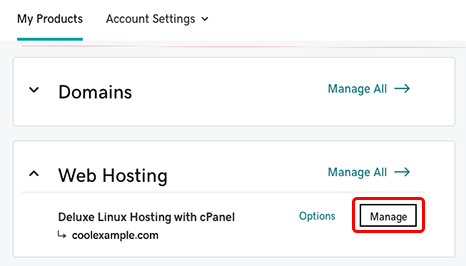
- في لوحة التحكم، تحت قسم “المواقع”، نقرت على “تثبيت التطبيق”.
- أدى ذلك إلى فتح صفحة Installatron. قمت بالتمرير إلى WordPress ونقرت على “+تثبيت هذا التطبيق”.
- اخترت النطاق، وتركت الدليل فارغاً، واخترت بيانات الاعتماد الإدارية الخاصة بي وحددت عنوان الموقع والشعار الفرعي.
- ثم نقرت على “تثبيت”، وخلال دقائق أصبح موقع WordPress الخاص بي مباشرًا.

لا توجد أوامر Git، أو سجلات نشر، أو إعدادات بناء. فقط بضع نقرات بسيطة.
لوحة إدارة الخادم
أردت أيضًا معرفة مدى السيطرة التي سأحصل عليها على الخادم، وهو أمر مهم إذا كنت تخطط للتوسع أو حل مشكلات.
مع Cloudflare، أدركت بسرعة أنه لا يوجد إدارة خادم تقليدية. بما أن Pages وWorkers تعتمد على الحوسبة بدون خادم، فلا يوجد نظام تشغيل أو لوحة تحكم للتكوين. لن تحصل على رسوم بيانية لاستهلاك وحدة المعالجة أو الذاكرة، ولا توجد cPanel أو SSH — بدلاً من ذلك، يُدار كل شيء في الخلفية عبر شبكة الحافة الخاصة بهم.
تحصل على سجلات البناء، إعدادات البيئة، مؤشرات القياس الزمنية، ومعاينات النشر، وهو أمر مفيد للمطورين.

لكن إذا كنت تتوقع الحصول على مخططات أداء الخادم أو إمكانية إعادة تشغيل خادم الويب، فلن تجد ذلك هنا.
على النقيض من ذلك، يوفر GoDaddy وصولاً كاملاً إلى cPanel. داخل cPanel، استطعت إدارة الملفات، قواعد البيانات، النسخ الاحتياطية، المهام المجدولة (cron jobs)، حسابات البريد الإلكتروني، النطاقات الفرعية، SSL، وأكثر من ذلك بكثير. كل شيء مُنظم بشكل رائع.
إذا رغبت في التعمق أكثر، اكتشفت أيضاً أنه بإمكاني تفعيل وصول SSH. وإليك ما قمت به:
- ذهبت إلى “منتجاتي” > “Managed WordPress” > “إدارة الكل”.
- تحت قسم الموقع الإنتاجي، نقرت على “الإعدادات”.
- ثم انتقلت إلى قسم تسجيل الدخول عبر SSH/SFTP ونقرت على “عرض أو تغيير”.
- قمت بتمكين SSH، مما استبدل تسجيل دخول SFTP الخاص بي ومنحني سلسلة أوامر جديدة.
- قمت بنسخ بيانات اعتماد SSH الجديدة وتمكنت من الاتصال بالخادم باستخدام الطرفية (Terminal) الخاصة بي.

إذاً، بالنسبة للإدارة التقليدية للخادم، يوفر GoDaddy أدوات ومرونة أكبر بكثير.
6. مقارنة الخصوصية والأمان: أي منصة أكثر أماناً؟
يوفر GoDaddy أدوات أمان شاملة للاستضافة بشكل أفضل.
خصوصية وأمان Cloudflare
بدأت باختبار مدى قدرة Cloudflare على حماية موقعي مباشرة من حافة الشبكة. وفي هذا المجال، يقدم أداءً استثنائياً.
تُفعّل شهادة SSL المجانية فور إضافة النطاق — دون خطوات تقنية. حماية DDoS تعمل دائماً، ويعتمد ذلك على شبكة Cloudflare العالمية التي تقوم بتصفية الهجمات على مستوى الشبكة والتطبيق معاً. وإذا قمت بالترقية، يمكنك تفعيل جدار حماية التطبيقات (WAF) مع مجموعات قواعد معدّة مسبقاً وقواعد مخصصة متقدمة.

سياسة الخصوصية لديهم متينة أيضاً. لا يبيع Cloudflare بياناتك، ويدعم تقنيات مثل DNS-over-HTTPS وEncrypted SNI للحفاظ على خصوصية اتصالات زوارك.
ما يميز Cloudflare حقاً هو أدوات الوصول ذات الثقة الصفرية. يمكنك تأمين التطبيقات الداخلية باستخدام Cloudflare Access، وإنشاء قواعد جدار حماية مبنية على السلوك أو عناوين IP، وحتى التحكم في وصول المصدر عبر Argo Tunnel.
مع ذلك، لا يوفرون أي فحوصات للبرمجيات الخبيثة، أو نسخ احتياطي، أو أدوات لتنظيف الموقع. إذا تعرض موقع WordPress للاختراق أو التلف، فلن يتمكن Cloudflare من إصلاحه. لذا، بينما تعد حماية الشبكة قوية، يجب أن تأتي الحماية الفعلية للموقع من مضيف المصدر أو خدمة أخرى.
خصوصية وأمان GoDaddy
بعد ذلك، نظرت إلى GoDaddy، وهناك تتألق خصوصية وأمانهم — خاصة لأي شخص يبحث عن أمان مدمج وآلي لموقعه.
تشمل كل خطة شهادة SSL مجانية، وبحسب المستوى الذي تختاره، تحصل أيضاً على نسخ احتياطي يومية آلية، وجدار حماية للتطبيقات (WAF)، وفحوصات للبرمجيات الخبيثة، وحتى تنظيف أمني ذي أولوية في الفئات الأعلى.
عند اختبار ذلك بنفسي، لاحظت أن النسخ الاحتياطية متاحة في لوحة التحكم ويمكن استعادتها بسرعة. كما يوجد خيار لعمل لقطة (Snapshot) إذا كنت على VPS. أعجبني أن كل شيء مُهيأ تلقائياً دون الحاجة إلى تكوين يدوي — يعمل النظام في الخلفية.
يساعد جدار حماية التطبيقات في وقف حركة المرور الخبيثة قبل وصولها إلى موقعك، ويقوم المراقبة المستمرة بتنبيهك إذا حدث خطأ. تحصل أيضاً على حماية من رسائل SEO المزعجة، وتحذيرات القائمة السوداء، وتغييرات الملفات.
تشمل GoDaddy أيضاً حماية DDoS كجزء من مزيج CDN وجدار الحماية، لذا حتى عند تعرض موقعك لهجوم يبقى متصلاً بالإنترنت.
على الرغم من أنها لا تقدم أدوات ثقة صفرية أو ميزات تحديد الهوية على مستوى الحافة مثل Cloudflare، فإن GoDaddy تبسط الأمر لأصحاب المواقع الذين يريدون راحة البال وحماية تلقائية دون الحاجة إلى خدمات طرف ثالث أو إعداد يدوي.
7. مقارنة مواقع الخوادم
تواجد Cloudflare العالمي لا مثيل له.
عند مراجعة مواقع الخوادم، أردت معرفة أي من المزودين يقدم أسرع نقل للمحتوى لأكبر عدد من المستخدمين، بغض النظر عن موقعهم.
مواقع Cloudflare
بدأت بـ Cloudflare، وبصراحة، هو مستوى آخر. تمتد شبكتهم العالمية إلى 330 مدينة في أكثر من 125 دولة، بما في ذلك الأماكن الأصعب الوصول مثل البر الرئيسي للصين. هذا يعني أن محتواك يمكن أن يُقدم بسرعة مذهلة تقريباً من أي مكان.
وجدت أن Cloudflare تغطي حوالي 95% من سكان العالم في غضون 50 مللي ثانية، وبما أن كل خدمة تعمل عند الحافة، فلا توجد تأخيرات في النقل من المصدر. سواء كنت تنشر موقعاً عبر Pages أو تدير تطبيقات بدون خادم باستخدام Workers، تتم معالجة جميع الطلبات بالقرب من المستخدم.

مواقع GoDaddy
بعد ذلك، قمت بمراجعة GoDaddy. لديهم إعداد جيد. يشمل CDN بنظام Anycast لديهم نقاط تواجد (POPs) في مدن رئيسية مثل San Jose ولندن وفرانكفورت وسنغافورة وطوكيو وأمستردام، وغيرها.
لكن مقارنة بـ Cloudflare، Reach أقل. يمكنك أيضاً اختيار موقع الخادم عند التسجيل (مثلاً، أمريكا الشمالية أو أوروبا)، ومن الممكن الترحيل لاحقاً، لكنه عملية مجدولة وليس فوريًا.
من المثير للاهتمام أن إعداد الأمان الأحدث لدى GoDaddy يعمل الآن على شبكة Cloudflare نفسها، مما يدل على هيمنة Cloudflare في هذا المجال.
Cloudflare مقابل GoDaddy: الخلاصة النهائية
تفوز GoDaddy لأنها توفر تجربة استضافة شاملة تتضمن كل ما يحتاجه معظم المستخدمين — سواء كنت تدير موقع WordPress، صفحة هبوط تجارية، أو مدونة تعتمد على البريد الإلكتروني. فهي أسهل في الإعداد، وتتمتع بدعم أفضل في جميع الفئات، كما تشمل أساسيات مثل النسخ الاحتياطي، والبريد الإلكتروني، وcPanel. بينما تتفوق Cloudflare للمطورين، فإن GoDaddy هي الخيار الأمثل للجميع.
| الفئة | الفائز | السبب |
|---|---|---|
| الأسعار والخطط | Cloudflare | تقدم مستويات مجانية سخية وأدوات دفع حسب الاستخدام مرنة للمطورين. |
| الدعم | GoDaddy | تقدم دردشة مباشرة على مدار الساعة ودعم هاتفي حتى على الخطط الأساسية. |
| ميزات الاستضافة | GoDaddy | تشمل البريد الإلكتروني، cPanel، النسخ الاحتياطي، ترحيل الموقع والمزيد. |
| أداء الموقع | Cloudflare | سرعات تحميل أعلى ونقل عند الحافة عبر أكثر من 330 موقعًا عالميًا. |
| سهولة الاستخدام | GoDaddy | لوحة تحكم أسهل، عملية تسجيل مبسطة، ولا تحتاج إلى إعداد تقني. |
| الخصوصية والأمان | GoDaddy | تأتي مع النسخ الاحتياطي، فحوصات البرمجيات الخبيثة، جدار حماية التطبيقات، وشهادة SSL مدمجة. |
| مواقع الخوادم | Cloudflare | تغطي أكثر من 330 مدينة عالمياً مع معالجة عند الحافة وحضور في الصين. |
بدائل Cloudflare وGoDaddy
| المزود | مراجعات الخبراء والمستخدمين | |
|---|---|---|
 | مراجعة IONOS | زيارة IONOS |
 | مراجعة Hosting.com | زيارة Hosting.com |
 | مراجعة Hostinger | زيارة Hostinger |